悩んでる人
悩んでる人AirPods ProってApple製品だから、iPhoneじゃなきゃ使えないの?私のスマホ、Androidなんだけど…。
 ヒデハル
ヒデハルこういった疑問に答えます。
本記事では、AirPods Proの魅力や使い方を紹介します。
結論を先に言うと、AirPods ProはApple製品ですけど、Android製品でも問題なく使えます。
数あるワイヤレスイヤホンのなかでも、最高に満足度の高い商品ですので、ぜひみなさんにも使ってほしいです。
というわけで、Androidスマホを持つ私が、AirPods Proを使ってみた感想をレビューします。ご参考にどうぞ。


 ポチップ
ポチップ
AirPods Proとは?
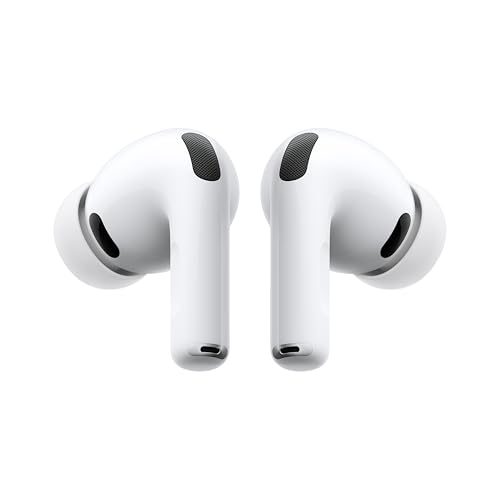
『AirPods Pro』とは、Apple社が販売するワイヤレスイヤホン。
初代の『AirPods』が2016年に登場。
後継の『AirPods Pro』が2019年に発売されました。
『AirPods Pro3』が2025年9月に発売されました。
AirPods Proの値段
AirPodsPro3:39,800円(税込み) ※2025年9月時点
『AirPods Pro』と『AirPods』の違い
| AirPods Pro | AirPods | |
|---|---|---|
| 軸部分の長さ | 約2cm | 約3cm |
| 装着部 | カナル型 | オープン型 |
| アクティブノイズ キャンセリング | ○ | × |
| 耐汗耐水性 | ○ | × |
上記の通り、初代のAirPodsよりパワーアップしてますね。
AirPods Proのココが抜群にスゴイ!
初代のAirPodsや、他社のイヤホンと比較して、AirPods Proのスゴイところは、主に以下の2つ。
- その①:雑音が消え、自分の世界に集中できる
- その②:装着感が良く、見た目もオシャレ
補足しますね。
その①:雑音が消え、自分の世界に集中できる
とにかく静かなんです。
AirPods Proを装着すると、外の雑音がカットされ、一瞬で静寂な世界が訪れます。
こんな方にAirPods Proはピッタリ
- 音楽の世界にどっぷり浸りたい人
- 家やカフェで勉強に集中したい人
- 在宅ワーク中、仕事に集中したい人
- 通勤中に、読書や副業に集中したい人
上記のとおり。
音楽を楽しみたい方はもちろん、単に集中するための静かな環境が欲しいという方にも、AirPods Proはピッタリです。
しばらく装着した後に、AirPods Proを外すと、世の中こんなに騒がしかったんだ、とびっくりしますよ。笑
補足:静寂な世界に浸れるワケ
AirPods Proには、AirPodsには無かった「アクティブノイズキャンセリング」という機能が搭載されてるからです。
これは、邪魔なバックグラウンドノイズを減衰させる技術ですね。
その②:装着感が良く、見た目もオシャレ
装着感がとっても良いんです。
耳にピッタリとフィットするので、つけてることを忘れるほど。
室内で作業してる時はもちろん、通勤中も気にならないし、ランニングだって全然OK!
補足:装着感が良いワケ
1つ目の理由は、AirPods Proでは、AirPodsよりも軽くなった上に、棒の部分が短くなったから。
見た目もスッキリしてオシャレになりましたよね😌
2つ目の理由は、AirPods Proでは、装着部が「カナル型」に変わったから。
ソフトで柔軟なシリコン製イヤーチップなので、耳にピッタリと収まります。さらに、3種類のサイズが同梱されているので、どんな方にもフィット!

AirPods ProをAndroidスマホで使う方法
冒頭に述べたとおり、AirPods ProはApple製品ですけど、Androidスマホでも使えるので、ご安心下さい。
手順①:AirPods Proを購入する
AirPods Proを購入すると、こんな感じで届きます↓

AirPods Proとケース、充電用のLightningケーブルの3つが同封されてます↓

手順②:AirPods Proを充電する
AirPods Proをケースに入れた状態で、ケーブルを本体に挿しましょう。
本体とケースの両方が充電されます。
手順③:AirPods ProとAndroidスマホをペアリングする
Androidスマホの設定画面で、Bluetoothをオンにしましょう↓

AirPods Proをケースに入れ、ケースのふたを開いた状態で、ケース背面の白いボタンを押しましょう。ペアリングが開始されます。
ペアリングが成功すると、Androidスマホはこんな表示になります↓

ペアリングは一度できたら、以降は不要です。
AirPods Proで音楽を聴かない時は、スマホのBluetoothはオフにしてもOK。
手順④:静かな世界に浸る
音楽は聴かず、外の雑音を消して集中したいときは、AirPods Proをそのまま耳に装着するだけ。
外部音取り込みモードとの切り替え
AirPods Proには、適度にノイズキャンセルをしつつ、マイクロフォンで拾った周囲の音を自然に聞き取れるという『外部音取り込みモード』があります。
通常の静かなモードと、外部音取り込みモードとの切り替えは、AirPods Pro本体の軸部分(感圧センサーがある)を手でタッチして行います。
タッチする部分は以下の赤い部分で、長押しすることで、モードが切り替わります。

手順⑤:音楽を聴く
Androidスマホで、Bluetoothをオンにしましょう。
AndroidスマホがAirPods Proを認識しているかどうかは、先ほどのBluetooth設定画面をチェックします。
あるいは、スマホ上部に表示されるメニューをチェックするでもOK。例えば、ファーウェイのスマホなら、こんな感じ↓

あとは、Androidスマホから音楽を流すだけ!
カンタンですよね (^^)/
音楽関連の操作方法:
先ほどのAirPods Pro本体の軸部分(感圧センサーがある赤枠部)を手でタッチして行います。
- 1回押す:停止/再開
- 2回押す:次の曲にスキップ
- 3回押す:前の曲にスキップ
こんな感じ。
AirPods ProをAndroidスマホだとできないこと
AirPods ProをAndroidスマホで使うと、iPhoneに比べて、できないことがあります。
Androidスマホだとできないこと
- つけ外しに同期した音楽再生・停止
- ソフトウェアのアップデート
- バッテリー残量のモニタ
補足します。
Androidだとできないこと1:つけ外しに同期した音楽再生・停止
iPhoneだと、AirPods Proを耳から取り外すと音楽が停止、AirPods Proを耳につけると、音楽が再生します。
対して、Androidだとこの機能が使えません。
まぁ欲を言えばこの機能はあった方がいいですけど、無くても困りません。
Androidだとできないこと2:ソフトウェアのアップデート
iPhoneだと、AirPods Proのソフトウェアアップデートが実行される事があるそう。
対して、Androidだとアップデートされません。
まあ、よほどの機能アップや不具合修正がなければ、アップデートはできなくても問題ないでしょう。
Androidだとできないこと3:バッテリー残量のモニタ
iPhoneだと、AirPods Proのバッテリー残量をモニタできます。
対して、Androidだと残量がわかりません。
専用のアプリをインストールすれば、残量がわかるそうですが、私のAndroidスマホだと、OSバージョンの関係で、うまくいきませんでした。
まぁでも、バッテリーがなくなったら充電する。それだけですからね。
まぁ正直、全く気にならないレベルです。
AirPods Proの購入方法
AirPods Proの購入する方法の1つはAppleのお店に行くこと。でもこれは、近くにお店が無いと現実的じゃないでしょう。
よってAirPods Proの購入するなら、Apple公式ページから注文すればOKです。
» Apple公式ページ
Apple公式ページ以外ですと、AmazonなどのECサイトから購入できます。
ポチップ
わたしの場合、AirPods Pro2とAirPods Pro3はAppleの公式サイトで購入しました。
AirPods Pro(第1世代)は、Amazonサイトで購入しました▼

どっちでも大丈夫なのでおすきなほうで。
まとめ:AirPods ProはAndroidでもバッチリ使える神イヤホン!
記事のポイントをまとめます。
- AirPods Proの良さは、「雑音が消え、自分の世界に集中できる」「装着感が良く、見た目もオシャレ」
- 音楽を楽しみたい方はもちろん、仕事や勉強に集中したい方にもピッタリ
- AirPods Proは、Androidスマホでも普通に使える
- Androidスマホだとできないこともあるけど、特に困らない
こんな感じ。
AirPods ProはApple製品ですけど、Android製品でも問題なく使えます。
数あるワイヤレスイヤホンのなかでも、最高に満足度の高い商品ですので、ぜひみなさんにも使ってほしいです。
ポチップ
参考
私のおすすめは、ノイキャンイヤホンを2台持つこと。
2台目としてはBoseがおすすめ。以下の記事を参考にどうぞ。